




Tin Tức
Hướng dẫn tinh chỉnh EQ cho loa Bose bằng Bose Music
Hướng dẫn tinh chỉnh EQ cho loa Bose bằng ứng dụng Bose Music, cá nhân hóa âm thanh – nâng cấp trải nghiệm nghe với Bose Music.
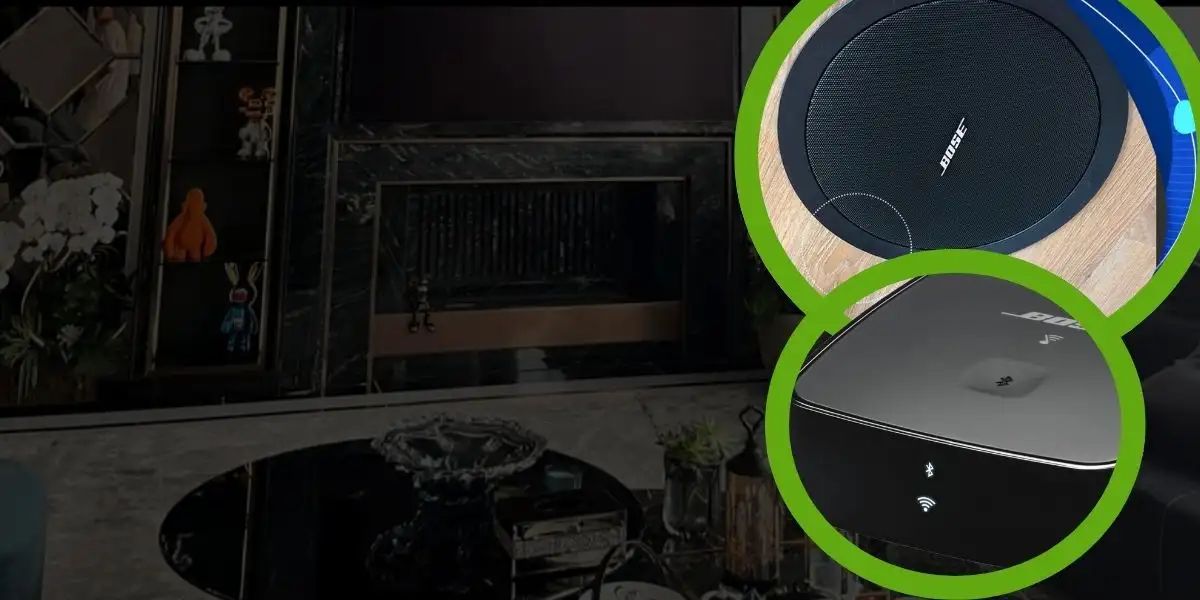
Ứng dụng Bose Music là công cụ mạnh mẽ giúp bạn tùy chỉnh EQ (Equalizer) cho các dòng loa Bose đời mới như Bose Portable Smart Speaker, Home Speaker 300/500, Soundbar 500/700/900… EQ cho phép điều chỉnh dải âm trầm, trung và cao theo sở thích cũng như phù hợp với từng không gian phòng.
🎯 Khởi động ứng dụng Bose Music và kết nối loa
🟦 Tải ứng dụng trên App Store hoặc Google Play
🟩 Đăng nhập tài khoản Bose
🟨 Bật nguồn loa và kết nối Wi-Fi
🟪 Ứng dụng tự nhận diện loa có sẵn
🟥 Chọn thiết bị để truy cập bảng điều khiển
🟧 Kiểm tra trạng thái kết nối trước khi tinh chỉnh EQ

Việc khởi động Bose Music và kết nối loa là bước quan trọng để hệ thống có thể đồng bộ dữ liệu trước khi tiến hành chỉnh EQ. Ứng dụng nhận diện thiết bị rất nhanh, giúp người dùng tiếp cận các menu chức năng mà không mất thời gian thao tác thủ công. Khi kết nối đúng, toàn bộ tính năng EQ và thiết lập âm thanh nâng cao sẽ được kích hoạt đầy đủ. Điều này giúp việc tinh chỉnh trở nên chính xác và hiệu quả hơn. Khởi động đúng quy trình cũng đảm bảo loa hoạt động ổn định và tránh lỗi gián đoạn trong quá trình điều chỉnh.
🎯 Làm quen với giao diện EQ trên Bose Music
🟦 Truy cập mục Audio hoặc EQ trong ứng dụng
🟩 Quan sát 3 thanh điều chỉnh Bass – Mid – Treble
🟨 Xem preset có sẵn cho từng dòng loa
🟪 Kiểm tra độ nhạy điều chỉnh theo từng bước
🟥 Quan sát biểu đồ tần số hiển thị theo thời gian thực
🟧 Lưu lại cấu hình EQ trước khi thay đổi

Giao diện EQ của Bose Music được thiết kế trực quan, giúp người dùng dễ dàng hiểu cách điều chỉnh các dải tần số. Nhờ có thanh kéo trực tiếp và biểu đồ tần số, bạn có thể thấy được ngay ảnh hưởng của từng thay đổi lên âm thanh. Việc làm quen giao diện là điều cần thiết để sử dụng EQ linh hoạt trong quá trình nghe nhạc. Các preset có sẵn cũng giúp người mới bắt đầu tiếp cận dễ dàng hơn. Khi bạn hiểu rõ giao diện, việc tối ưu chất âm cho từng thể loại nhạc sẽ trở nên đơn giản và hiệu quả.
🎯 Tinh chỉnh dải bass – tạo nền âm mạnh mẽ
🟦 Kéo thanh Bass lên khi nghe EDM, Hip-Hop
🟩 Giảm bass khi nghe podcast hoặc tin tức
🟨 Điều chỉnh bass phù hợp kích thước phòng
🟪 Tránh tăng bass quá mức gây ù dội
🟥 Kiểm tra độ méo tiếng khi bass lớn
🟧 Kết hợp chỉnh bass với vị trí đặt loa

Dải bass là yếu tố quyết định độ dày, độ lực và độ mạnh mẽ của âm thanh, nên việc điều chỉnh đúng rất quan trọng. Nếu tăng bass hợp lý, âm nhạc trở nên sống động và đầy năng lượng, đặc biệt với các thể loại nhạc mạnh. Tuy nhiên, tăng quá mức sẽ dễ tạo hiệu ứng ù và giảm độ rõ của giọng hát. Bằng cách tinh chỉnh trong Bose Music, bạn có thể điều khiển độ sâu của bass phù hợp với cả không gian phòng và sở thích cá nhân. Khi dải bass được cân bằng, tổng thể âm thanh sẽ hài hòa và tự nhiên hơn.
🎯 Tối ưu dải mid – làm rõ giọng hát và nhạc cụ
🟦 Tăng mid để giọng ca sáng và rõ
🟩 Giảm mid khi nghe nhạc nhiều nhạc cụ mạnh
🟨 Điều chỉnh mid giúp nhạc cụ tách lớp hơn
🟪 Kiểm soát mid để tránh âm thanh bị gắt
🟥 Tinh chỉnh mid phù hợp với từng thể loại nhạc nhẹ
🟧 Kiểm tra chất lượng mid qua các bài vocal

Dải mid là khu vực nhạy cảm nhất của âm thanh, ảnh hưởng trực tiếp đến giọng hát và các nhạc cụ chính. Khi tăng mid, bạn sẽ nghe rõ hơn từng chi tiết trong bài hát, đặc biệt là vocal. Tuy nhiên, tăng quá mức sẽ khiến âm thanh trở nên khô hoặc gắt. Việc kiểm soát dải mid trong Bose Music cho phép người nghe đạt được sự cân bằng tinh tế giữa độ chi tiết và sự dễ chịu. Khi tối ưu tốt, bạn sẽ cảm nhận được độ tách lớp rõ rệt và không gian âm trở nên tự nhiên hơn. Đây là dải tần quan trọng nhất để cải thiện chất lượng tổng thể.
🎯 Điều chỉnh treble – tăng độ sáng và độ chi tiết
🟦 Tăng treble để âm thanh sắc nét hơn
🟩 Giảm treble khi âm cao bị chói
🟨 Tối ưu treble cho không gian phòng nhiều vật cứng
🟪 Kết hợp treble với mid để tạo độ mở âm
🟥 Tránh treble quá mạnh làm âm thanh khô
🟧 Kiểm tra treble bằng bài nhạc có âm cao rõ rệt

Dải treble đóng vai trò hoàn thiện chi tiết âm thanh ở tầng cao, giúp bài nhạc sáng hơn và có độ mở rộng tốt hơn. Khi điều chỉnh treble hợp lý, bạn sẽ nghe được sự ngân vang và độ sắc của nhạc cụ. Tuy nhiên, việc tăng quá mức sẽ khiến âm bị chói hoặc mệt tai. Nhờ Bose Music, người dùng có thể tinh chỉnh treble theo từng bước nhỏ để đạt được độ sắc nét phù hợp. Việc cân bằng giữa treble – mid – bass giúp âm thanh trở nên hài hòa, dễ nghe trong thời gian dài.
Xem thêm các sản phẩm của Bose

 Hotline: 0946562299